
それは、TLの流速を計測するiPhoneアプリを作ったからです!!!!!^p^
いままでの成果をフル活用して、どれぐらいの時間でアプリを作れるかのテストとして作ってみました。
結局、微妙なとこで詰まったりしましたが、2hで速度を出すとこまで。
twitterにpostするとこまで含めると3h程度で出来ました。
一応AppStoreに登録するつもりではいますけど、これ需要そんな無い気も…
ちなみに計算方法は200postぐらい取得して、一番古いのと一番新しいのの投稿時間から速度を割り出してます。
それは、TLの流速を計測するiPhoneアプリを作ったからです!!!!!^p^
いままでの成果をフル活用して、どれぐらいの時間でアプリを作れるかのテストとして作ってみました。
結局、微妙なとこで詰まったりしましたが、2hで速度を出すとこまで。
twitterにpostするとこまで含めると3h程度で出来ました。
一応AppStoreに登録するつもりではいますけど、これ需要そんな無い気も…
ちなみに計算方法は200postぐらい取得して、一番古いのと一番新しいのの投稿時間から速度を割り出してます。

ふぁぼったーあぷりのバージョンアップが公開されました。
ふぁぼった人一覧を見れるようになったり、アイコンが変わったり、続きを読むのところがマシになったりしました。

で、不具合情報です。
右上のadd this userがバグってて動作しません。落ちます。
すぐに修正アップデートをかけますので、少々お待ちください。

やったー\(^o^)/審査通ったよー!
というわけで、バージョン1のふぁぼったーアプリが登録されました!
\(^o^)/初期バージョンだからふぁぼった人とかまだ見れない!
すぐに次のバージョンの準備だー。

という訳で、遅くなりましたけど何個か実装したのでバージョンアップしたのをあげときました。> β版持ってる人達 (置き場)
★4/17 10:30 まで古いファイルにリンクされてました再DLしてね!
★4/17 11:11 にアイコンとローディング画像を差し替えました!★っぽいのじゃないひとは再DLよろ!

今回は
・その発言をふぁぼった人の一覧
・続きを読む機能のやっつけ実装を変更して、リストの下にどんどん発言を追加するようにした
・ユーザーのふぁぼられ一覧の右上にユーザーをTopに追加するボタンの追加
・アイコン&ローディング画像の差し替え
が更新内容です。
AppStoreへの登録も並行してやってます。今はまだ審査中らしいです。1回で通るとは思ってないので、もうしばらくはかかると思います。
AppStoreへ登録するにあたって、まとぺさんにロゴとかつかっていいですかー?って聞いたら公式アプリっぽくなかったらいいよ!っておっしゃってたので、とりあえず暫定のアイコンに差し替えてます。
# 前のは公式と間違えられそうなかんじだったので。
というわけで、今使ってみたいという人は@pchwまで@で問い合わせて頂ければ対応します。

それはfavotterのiphoneアプリを作ってたからです!!!!
ひとまずまぁまぁ動くから欲しい人は@pchwまで@してね!
機能的には

人気のやつを見たり…

新着のやつを見たり…

ユーザーのfav一覧を見るぐらいです!

シンプルなトップだ\(^o^)/
右上のaddでよく見るユーザーを登録したりもできるよ!

こんなかんじでさ!

いらなくなったら消せるから安心だね!^p^
favしてるユーザーのアイコン一覧はちょっと負荷がたかそうだから見送り。
とりま最低限のviewerだけの機能だけっすね。
ご意見まってまっす\(^o^)/
はい。このタイトルは何かというと、コレです。


torneをゲットしましたあああああ!^p^

第一印象!思ったより小さい!となりにあるのはせつこ!

アンテナ線が刺さる口が2個あるけど,片方は出力.TVとかもある場合刺はここからTVへ繋ぐ.
B−CAS刺してアンテナ刺してUSB刺して,PS3にディスク入れてGO!

torneのインストールを行うと,PS3のアップデートが走る.
そのあとtorneのインストールが行われる.

インストールが完了すると,テレビが追加される!^p^
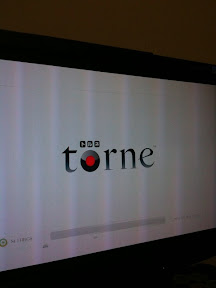
torne繋げないで実行してみた!
画面サイズの設定
↓
地域選択
↓
チャンネルスキャン

^p^チャンネルスキャンが来たのでちゃんとtorneを繋ぐ!

USB刺すと緑に光ってます!

んでこういう丸い画面になる!
ここからもうサクサク!^p^気持ちいい!

すぐに番組表をみたらあれ?抜けてる,,,ってなるけど番組表を今作ってるとこだからだった!
ちょっと待つとちゃんと出ます!^p^
番組検索ではトルでみんながどんな番組を予約してるかがわかるよ!
とある科学の超電磁砲とかひだまりとかバカテスとかが高いね!
とりあえずキーワード予約しまくりりりりり!

繰り返し録画でもちろん毎週録画にしておく^p^
ジャンルアニメでやれば人気のが上位に来るから予約も簡単だー!
春アニメはこれでいける^p^
デュラとレールガンが時間が微妙にかぶってるんだけど,ちゃんと警告でてくれたよ!SCHEDULEのところで予約の優先度も編集出来る!デュラを優先にしといた!
番組表よりジャンル検索で録画のほうがよく使いそう.すごく使い易い.
番組表は1週間分かな?
刀語を予約したかったんだけど,まだ番組表にあがってないのは予約出来ないみたい.
とりあえず操作感が神!やばい!MUST BUY!
いやしてないけど。
というわけで、Twitterで○○ったーっていう診断モノが流行ってるので気軽に診断出来るアプリをつくったよー!


それはTwitterのIconを変えるiPhoneアプリを作ったからです^p^


簡単に言うとGoogle Analyticsを使う。無料。
別に忍者でもいける^p^
#テンプレートの編集でアクセス解析用のコードを埋め込めるから。
とりま、Google Analyticsでやってみたので書き留めておく。
http://www.google.com/analyticsにアクセス。


